
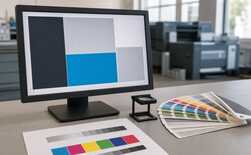
Preflight макета починається не з універсального списку налаштувань, а з точного опису виходу: технології, готового розміру, матеріалу та фінішної операції. Потім перевірте геометрію й вміст файлу, відкрийте його в тому RIP або ПЗ, яке реально виконає роботу, і завершіть одним із трьох рішень: прийняти, виправити контрольовану копію або повернути файл із конкретною причиною.
Спочатку зафіксуйте, для якого виходу перевіряється файл
Один і той самий PDF може бути придатним для одного процесу й непридатним для іншого. До відкривання макета запишіть готовий розмір, спосіб друку або перенесення, матеріал і його колір, сторону нанесення, потребу в білому чи іншому спеціальному шарі, а також операції після друку: різання, ламінування, складання або монтаж.
Якщо ці дві частини не узгоджені, автоматична перевірка не має критерію успіху. Профіль preflight — це набір заданих перевірок і виправлень, а не доказ придатності сам по собі; це прямо видно з опису профілів Preflight в Adobe Acrobat.
Звірте сторінку, готовий розмір і масштаб до оцінки якості
Порівняйте розмір. Звірте розмір сторінки або монтажної області з готовим виробом. Не покладайтеся на назву файлу чи масштаб перегляду.
Перевірте межі. Вильоти, безпечні поля, мітки й припуски беріть із вимог конкретного різання, оздоблення або монтажу; не переносіть число з іншої технології.
Оцініть растр у фінальному масштабі. Перегляньте ефективну роздільність, різкість, ореоли й артефакти саме після потрібного збільшення. Вимогу задає обраний процес і відстань огляду.
Звірте орієнтацію. Перевірте дзеркальність для перенесення, лицьову сторону, порядок сторінок і напрям матеріалу там, де вони впливають на результат.
Перевірте шрифти, зображення й прозорість як виробничі об’єкти
- Шрифти: переконайтеся, що весь текст відображається правильно й не підмінений. Вбудовування або переведення в криві застосовуйте лише за правилами приймального процесу та збережіть редагований оригінал.
- Зображення: знайдіть відсутні зв’язки, низьку ефективну роздільність, небажаний фон і пошкоджені маски.
- Прозорість та ефекти: перегляньте краї, тіні, маски й накладання після експорту та після обробки RIP. Те, що виглядає чисто в редакторі, може інакше раструватися в приймальному ланцюжку.
- Колір: зафіксуйте колірний простір, профіль та призначені спеціальні кольори. Не конвертуйте файл «про всяк випадок», доки не відомий профіль виходу.
Автоматичне виправлення створює новий файл, який треба перевірити знову. Воно може усунути формальну невідповідність і водночас змінити вигляд, тому вихідну версію не перезаписуйте.
Спеціальний шар і контур мають з’явитися в приймальному ПЗ
Видимий білий об’єкт не доводить наявність білої друкарської пластини, а тонка лінія навколо зображення не доводить, що плотер сприйме її як різальний шлях. Назва spot-кольору, тип контуру, порядок шарів і правила накладання залежать від конкретного RIP, принтера або плотера.
Завершіть перевірку одним рішенням і збережіть слід
Прийняти. Файл відповідає зафіксованому замовленню, проходить профіль саме цього workflow, а потрібні шари й контури розпізнані. Збережіть перевірену версію та її RIP-preview.
Виправити контрольовану копію. Причина однозначна, правка не змінює погоджений зміст і є компетенція перевірити результат повторно. Запишіть, що змінилося.
Повернути. Бракує джерела, шрифту, роздільності, погодженої геометрії або правила спеціального шару; виправлення вимагало б вгадувати задум. Назвіть об’єкт, ризик і потрібну відповідь.
Не запускайте файл, якщо перевірка виконана не під той вихід, виробниче ПЗ не розпізнало потрібний шар або контур, автоматичне виправлення не перевірено повторно чи цифровий preview підміняє фізичну пробу для критичного кольору й матеріалу.
Після готового контуру обирайте обладнання під реальний матеріал
Якщо workflow включає контурне різання, наступне рішення стосується вже не графіки, а сумісності плотера, ширини матеріалу, міток і потрібної операції. Поточний розділ MyPrint об’єднує різальні плотери та матеріали, але конкретну модель слід звіряти з її інструкцією й вашим тестовим файлом.
Перейти до плотерів і матеріалів для порізки MyPrintДля друку без різання цей перехід не потрібен: завершіть preflight вимогами конкретного принтера, RIP і матеріалу.