
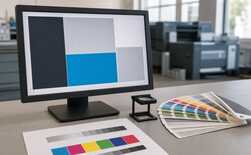
Preflight макета начинается не с универсального списка настроек, а с точного описания выхода: технологии, готового размера, материала и финишной операции. Затем проверьте геометрию и содержимое файла, откройте его в том RIP или ПО, которое действительно выполнит работу, и завершите одним из трёх решений: принять, исправить контролируемую копию или вернуть файл с конкретной причиной.
Сначала зафиксируйте, для какого выхода проверяется файл
Один и тот же PDF может подходить для одного процесса и не подходить для другого. До открытия макета запишите готовый размер, способ печати или переноса, материал и его цвет, сторону нанесения, потребность в белом или другом специальном слое, а также операции после печати: резку, ламинирование, сборку или монтаж.
Если эти две части не согласованы, у автоматической проверки нет критерия успеха. Профиль preflight — набор заданных проверок и исправлений, а не доказательство пригодности сам по себе; это прямо видно из описания профилей Preflight в Adobe Acrobat.
Сверьте страницу, готовый размер и масштаб до оценки качества
Сравните размер. Сверьте размер страницы или монтажной области с готовым изделием. Не полагайтесь на имя файла или масштаб просмотра.
Проверьте границы. Вылеты, безопасные поля, метки и припуски берите из требований конкретной резки, отделки или монтажа; не переносите число из другой технологии.
Оцените растр в финальном масштабе. Проверьте эффективное разрешение, резкость, ореолы и артефакты после нужного увеличения. Требование задают выбранный процесс и расстояние просмотра.
Сверьте ориентацию. Проверьте зеркальность для переноса, лицевую сторону, порядок страниц и направление материала там, где они влияют на результат.
Проверяйте шрифты, изображения и прозрачность как производственные объекты
- Шрифты: убедитесь, что весь текст отображается правильно и не подменён. Встраивание или перевод в кривые применяйте только по правилам принимающего процесса и сохраняйте редактируемый оригинал.
- Изображения: найдите отсутствующие связи, низкое эффективное разрешение, нежелательный фон и повреждённые маски.
- Прозрачность и эффекты: проверьте края, тени, маски и наложения после экспорта и после обработки RIP. То, что выглядит чисто в редакторе, может иначе растрироваться в принимающей цепочке.
- Цвет: зафиксируйте цветовое пространство, профиль и назначенные специальные цвета. Не конвертируйте файл «на всякий случай», пока не известен профиль выхода.
Автоматическое исправление создаёт новый файл, который нужно проверить снова. Оно может устранить формальное несоответствие и одновременно изменить вид, поэтому не перезаписывайте исходную версию.
Специальный слой и контур должны появиться в принимающем ПО
Видимый белый объект не доказывает наличие белой печатной пластины, а тонкая линия вокруг изображения не доказывает, что плоттер воспримет её как путь резки. Название spot-цвета, тип контура, порядок слоёв и правила наложения зависят от конкретного RIP, принтера или плоттера.
Завершите проверку одним решением и сохраните след
Принять. Файл соответствует зафиксированному заказу, проходит профиль именно этого workflow, а нужные слои и контуры распознаны. Сохраните проверенную версию и её RIP-preview.
Исправить контролируемую копию. Причина однозначна, исправление не меняет согласованный смысл, и есть компетенция повторно проверить результат. Запишите, что изменилось.
Вернуть. Не хватает исходника, шрифта, разрешения, согласованной геометрии или правила специального слоя; исправление потребовало бы угадывать замысел. Назовите объект, риск и нужный ответ.
Не запускайте файл, если проверка выполнена не под тот выход, производственное ПО не распознало нужный слой или контур, автоматическое исправление не проверено повторно либо цифровой preview подменяет физическую пробу для критичного цвета и материала.
После готового контура выбирайте оборудование под реальный материал
Если workflow включает контурную резку, следующее решение касается уже не графики, а совместимости плоттера, ширины материала, меток и нужной операции. Текущий раздел MyPrint объединяет режущие плоттеры и материалы, но конкретную модель нужно сверять с её инструкцией и вашим тестовым файлом.
Перейти к плоттерам и материалам для резки MyPrintДля печати без резки этот переход не нужен: завершите preflight требованиями конкретного принтера, RIP и материала.