
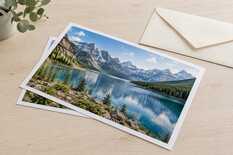
Положите в лоток один ровный лист фотобумаги и напечатайте пробу с полями: поднятый край может задеть головку и собрать с неё чернила. С полями край чистый — печатайте с полями и обрезайте; грязный — включите в драйвере «Плотная бумага и конверты» (Epson) или «Предотвращение потертости бумаги» (Canon) и повторите. Не помогло — запустите очистку тракта подачи на обычной бумаге А4.
Почему страдает именно край
Положите неиспользованный лист на стол и посмотрите сбоку. Углы поднялись больше чем на 3 мм — такой лист может задеть головку или плохо подаваться: возьмите ровный из запечатанной пачки, а пачки храните плашмя. Изогнутая или слишком толстая для выбранной подачи бумага может касаться головки, и тогда чёрный след появляется даже на белом поле.
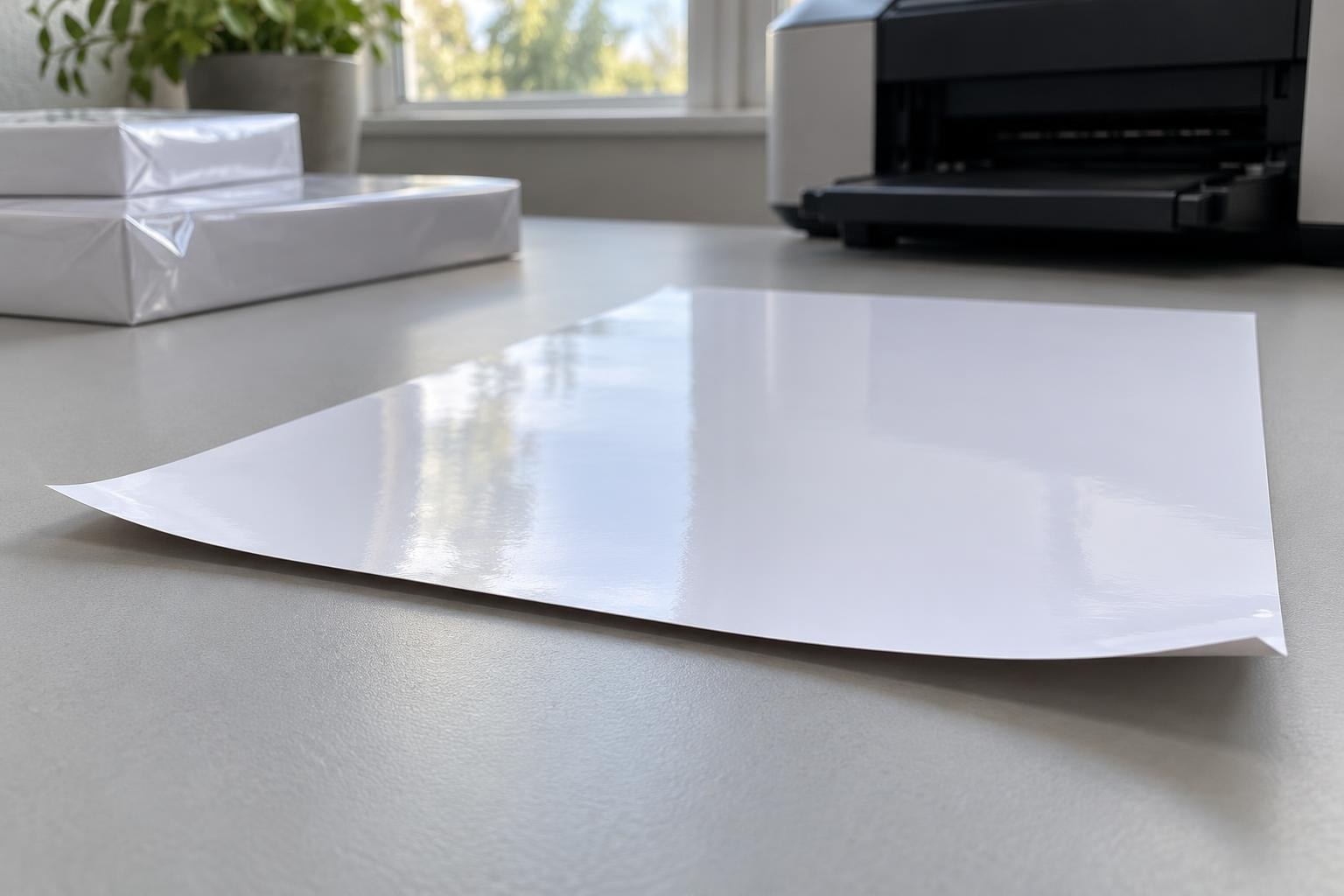
Угол приподнялся над столом: такой лист может задеть головку, поэтому для пробы берите ровный.
Ровный лист: зазор есть
Бумага проходит ниже головки
Для пробы возьмите новый ровный лист.
Край поднялся: возник контакт
Поднятый край касается головки
Изогнутый лист замените перед печатью.
Вид сбоку: поднятый край сокращает зазор под головкой и может собрать с неё чернила.
Если фото выходит чистым, а чёрное стирается после высыхания, проверяйте совместимость чернил и покрытия: больший зазор до головки этого не исправит. Почему так бывает и что изменить в драйвере — в статье «Чёрные чернила размазываются на глянцевых наклейках: что изменить».
Подготовьте одну пробу с полями
Сохраните испорченное фото для сравнения. Возьмите ровный лист из той же пачки. Не распрямляйте фотобумагу сильным перегибом: покрытие может треснуть.
Перед запуском пробы
Лист кладите рабочей (более светлой и гладкой) стороной так, как показывает значок на лотке; направляющую подведите к краю, не сжимая бумагу.
Лист в лотке
1
углы подняты не выше 3 мм
Тип бумаги
«Глянцевая фотобумага»
на Epson — «Epson Premium Glossy»; качество высокое
Печать без полей
выключена
поля пробы на А4 — 30 и 48,5 мм
Высыхание
10–15 с
тёмные заливки — несколько минут до стопки
Тип бумаги, качество и высыхание — из карточки фотобумаги My Print глянцевой 180 г/м²; предел 3 мм — из инструкции Canon, название типа для Epson — из инструкции Epson. Между пробами ничего из этого не меняйте.
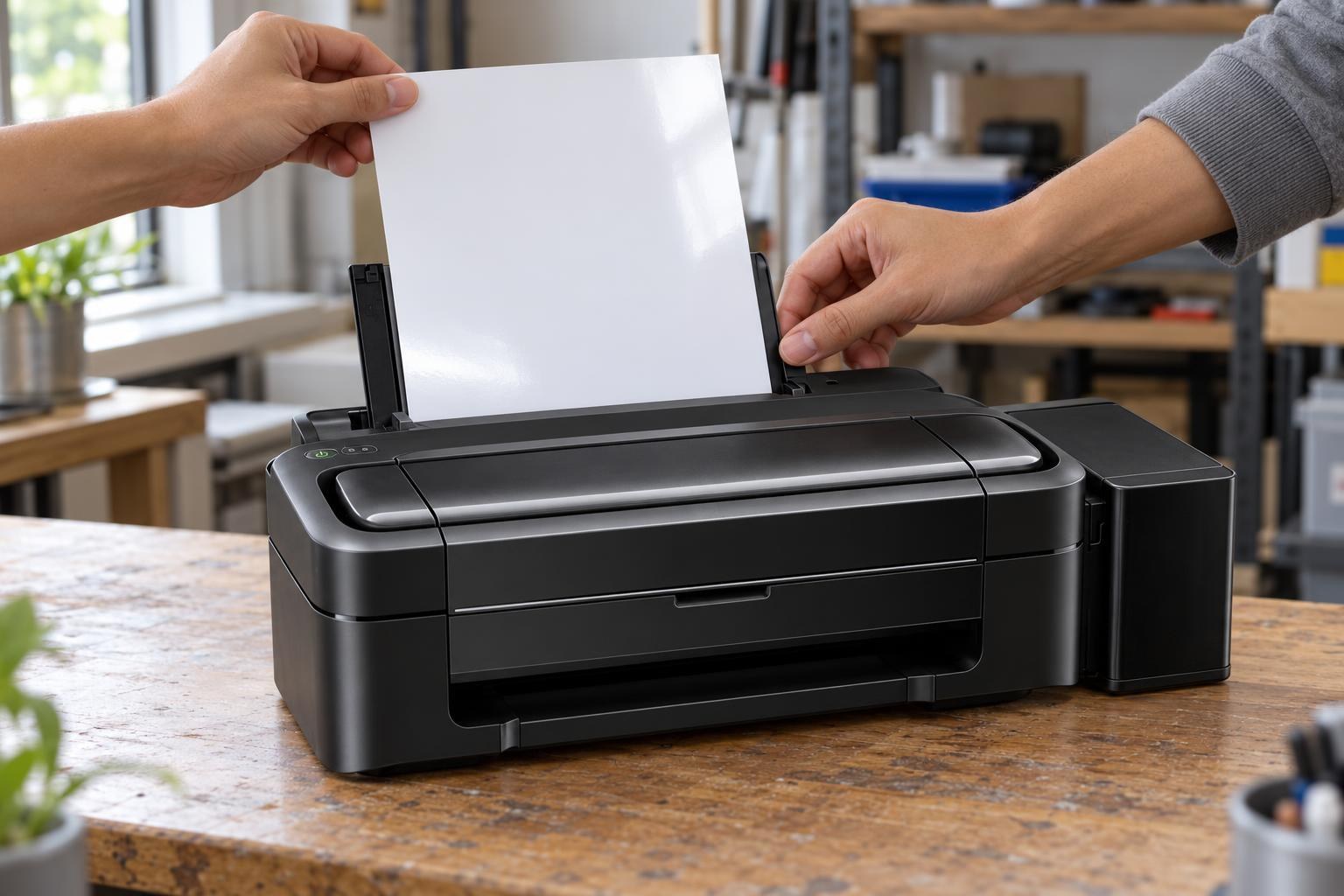
Один лист в лотке, направляющая только касается края: бумага идёт ровно и не выгибается.
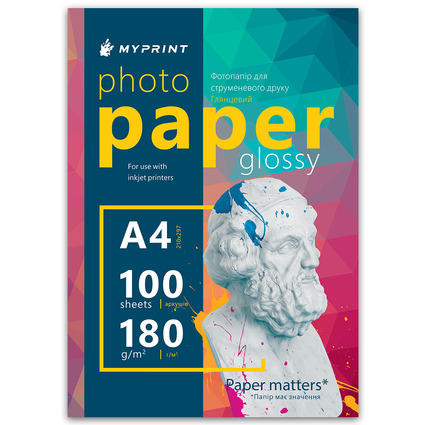
Фотобумага My Print глянцевая 180 г/м², A4, 100 листов
180 г/м² · литой глянец для водорастворимых чернил · в драйвере — «Глянцевая фотобумага», качество высокое
Отключите печать без полей. На А4 впишите фото с сохранением пропорций в прямоугольник 15 × 20 см по центру: так оно не заходит в полосы у верхнего и нижнего края, где, по инструкции Epson, качество печати может ухудшаться. Печатайте макет в масштабе 100 %, без растягивания на страницу.
Пример пробы на А4
Лист 210 × 297 мм
150 × 200 мм
30 мм
белого поля слева и справа
48,5 мм
белого поля сверху и снизу
Напечатайте и осмотрите край, который выходит последним, и оборот листа.
Поля для прямоугольника 150 × 200 мм по центру А4. Если пропорции фото другие, одно из полей будет больше.
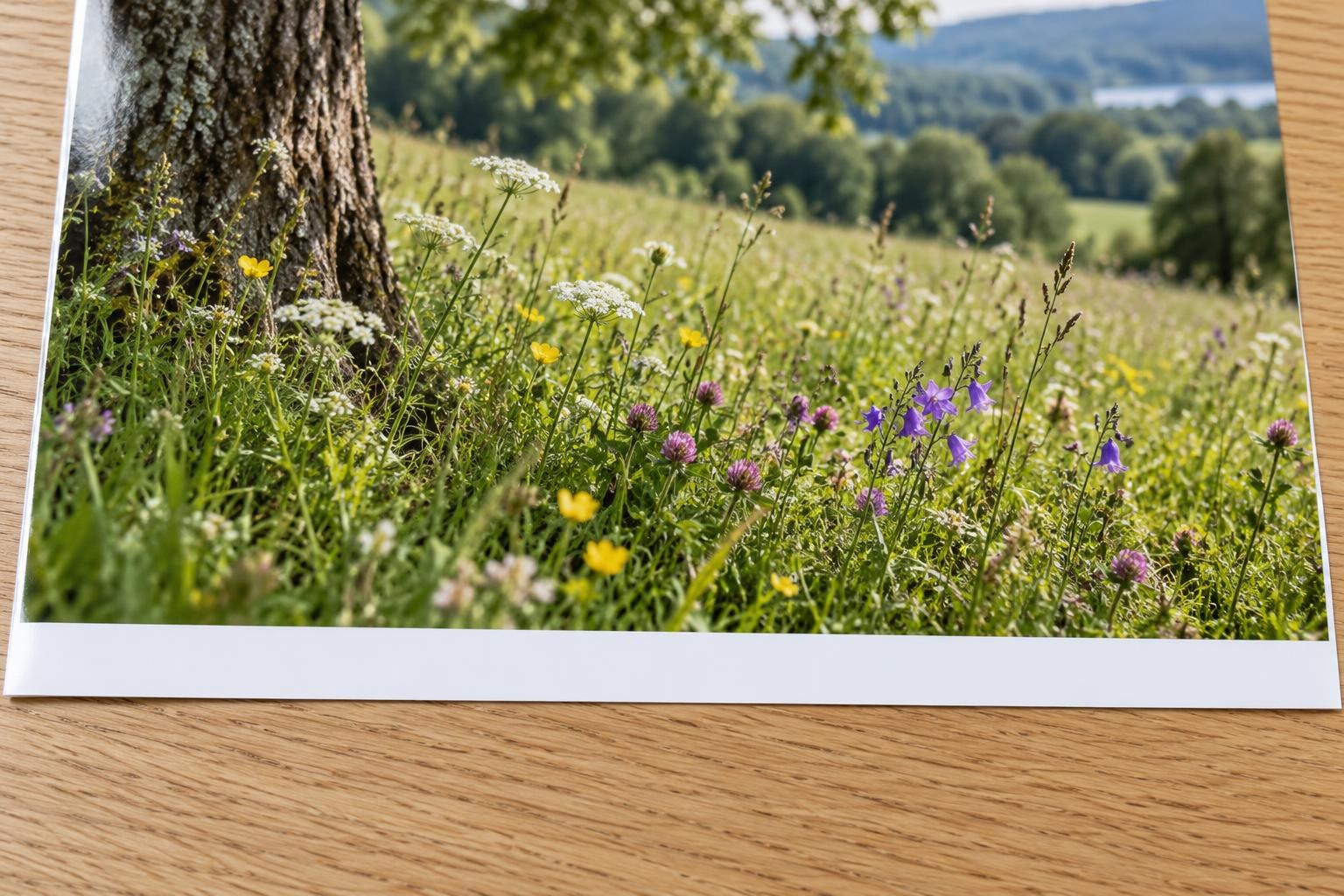
Так: с полями край, вышедший последним, чистый.
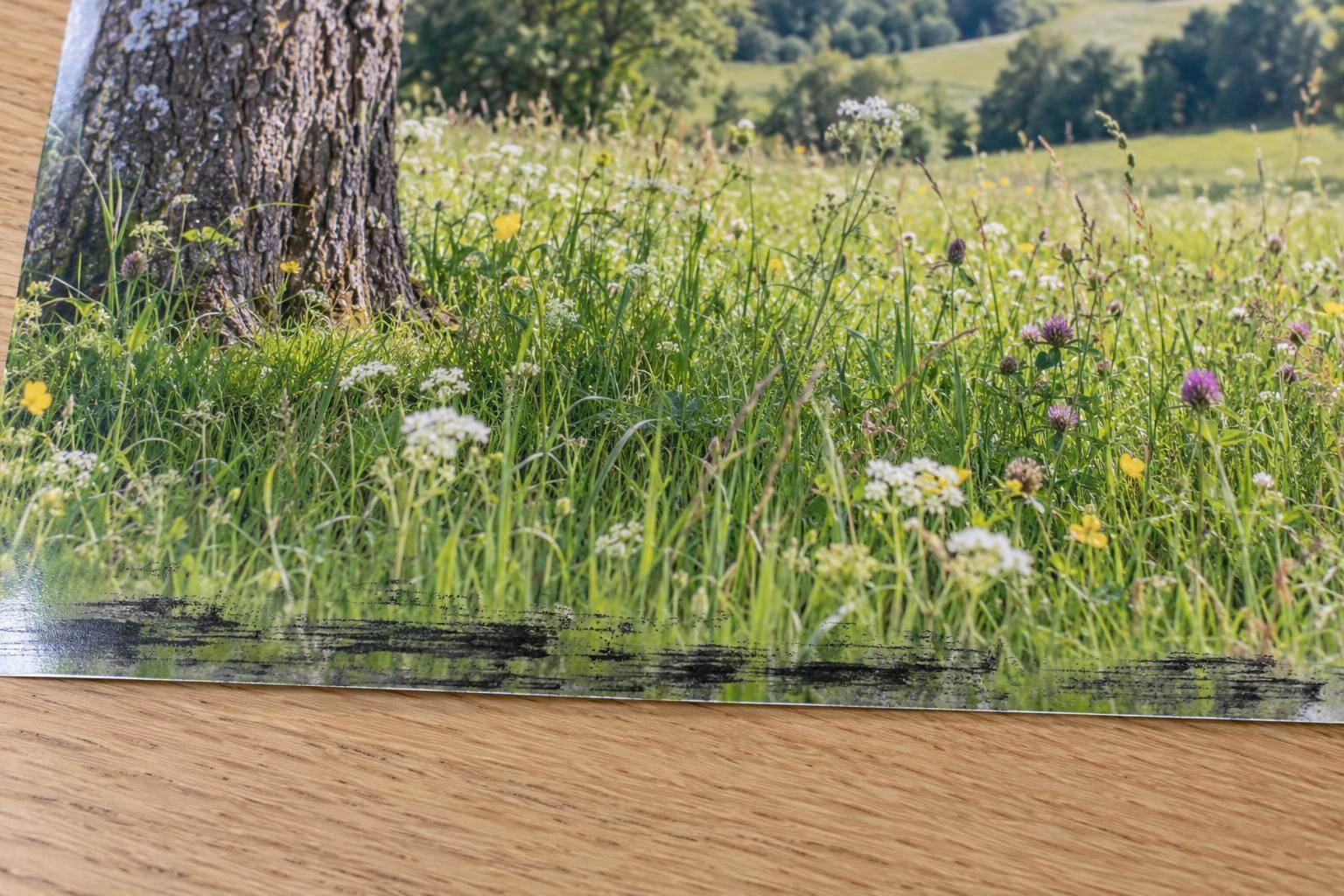
Не так: без полей вдоль последнего края чёрные потёртости.
Что изменить по результату
С полями отпечаток чистый
Сохраните режим. Нужно фото без белого края — печатайте на большем разрешённом листе с полями и обрежьте после высыхания. Перед тиражом напечатайте ещё два отпечатка нужного формата: оба должны выйти чистыми.
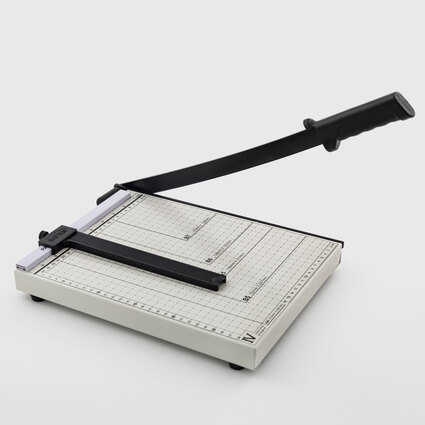
Резак для бумаги сабельный My Print 829-4 A4
до A4 · разметка форматов на столе · до 12 листов 80 г/м²
На ровном листе край всё ещё грязный
Включите в драйвере режим против потёртостей: в Epson — вкладка «Сервис» → «Расширенные параметры» → «Плотная бумага и конверты», в Canon — «Предотвращение потертости бумаги» (он увеличивает зазор между головкой и бумагой). Повторите тот же макет. Режим замедляет печать, поэтому после этой работы выключите его. Такого пункта нет — переходите к очистке ниже.
Грязь осталась или есть и на обороте
Запустите очистку тракта подачи на обычной бумаге А4: в Epson это «Очистка бумагопроводящего тракта», в Canon — «Очистка поддона». Повторите пробу на фотобумаге. Пятно возвращается — отнесите в сервис оба оттиска, отметив край, который выходил последним, и назовите модель принтера и бумагу.
Прочистка сопел трение не устраняет. Запускайте её, только когда в тесте сопел есть пропуски; из-за пятна на краю глубокую очистку не делайте — она только потратит чернила.
Если печатаете лист наклеек
На самоклеящейся фотобумаге и самоклеящейся плёнке для струйной печати печатайте с подложкой. Снимайте её только перед наклеиванием.
Через принтер проходят все три слоя, поэтому самоклеящийся лист подавайте по одному.
Обозначение г/м² не заменяет толщину: у самоклеящейся фотобумаги My Print под лицевым слоем есть ещё силиконизированная подложка 75 г/м². Лист с волнами или краями, которые отходят от подложки, замените целым и ровным.
Частые вопросы
Почему грязь появляется на обороте фото?
Чернила, попавшие мимо листа — при печати без полей или с неправильным форматом в драйвере, — остаются внутри принтера и переходят на оборот следующих листов. Запустите очистку тракта подачи на обычной бумаге А4 и повторяйте, пока лист не выйдет чистым.
Можно ли выпрямить скрученную фотобумагу?
Лучше не надо: от сильного перегиба покрытие может треснуть. Для печати берите ровный лист из запечатанной пачки, а пачки храните плашмя, при 15–35 °C и влажности до 60 %.
Как напечатать 10 × 15 без белых полей и не испачкать край?
Поставьте на лист А4 два кадра 10 × 15 один над другим — вместе они займут тот же прямоугольник 15 × 20 см, что и в пробе, — и напечатайте с полями. После высыхания обрежьте кадры резаком по краю изображения.
Сколько сохнет фото, прежде чем класть его в стопку?
На глянцевой фотобумаге My Print оттиск можно брать через 10–15 секунд, плотные тёмные заливки — через несколько минут. В стопку кладите не раньше.
Для подбора другого материала сообщите менеджеру MyPrint модель принтера, название чернил, нынешнюю бумагу и формат; приложите фото обеих проб. Новый материал проверьте одним листом.