
Белый кант на UV DTF — это белая подложка, которая выступает из-под цвета. Сначала уберите из макета белую обводку и полупрозрачный ореол: под ними тоже печатается белый. Ровный кант по всему контуру убирает сужение белого слоя — начните с 0,1 мм; кант только с одной-двух сторон означает смещение, поэтому сначала совмещение голов, потом сужение. Напечатанный кант не уберут ни ламинирование, ни более сильное прижатие.
Что выступает за край
В UV DTF принтере белую подложку печатают под цветным рисунком: она добавляет непрозрачности. Сверху лежит прозрачный лак. Подложку прячут под цветом. Прозрачный блестящий ободок — это лак: его часто печатают чуть шире рисунка.
Белый слой внутри цветного контура
Разрез наклейки на плёнке A: белый слой уже цвета, лак — чуть шире.
Осмотрите край сразу после печати: положите лист на чёрную бумагу и рассмотрите край через лупу или камеру телефона. Принтеры со встроенным ламинатором, как My Print U300, накрывают печать плёнкой B ещё в принтере — смотрите сквозь неё, она прозрачная. Непрозрачная белая полоска — это подложка. Прозрачный блестящий ободок — лак, из-за него белый не сужайте.
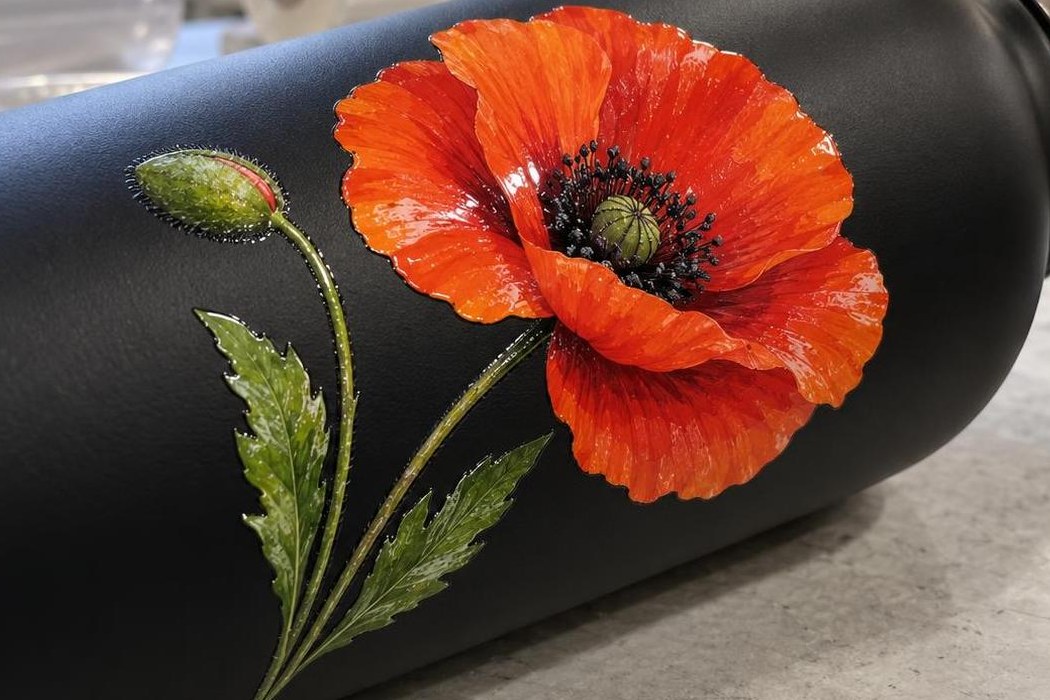
Так: цвет доходит до самого края, вокруг только тонкий блеск лака.
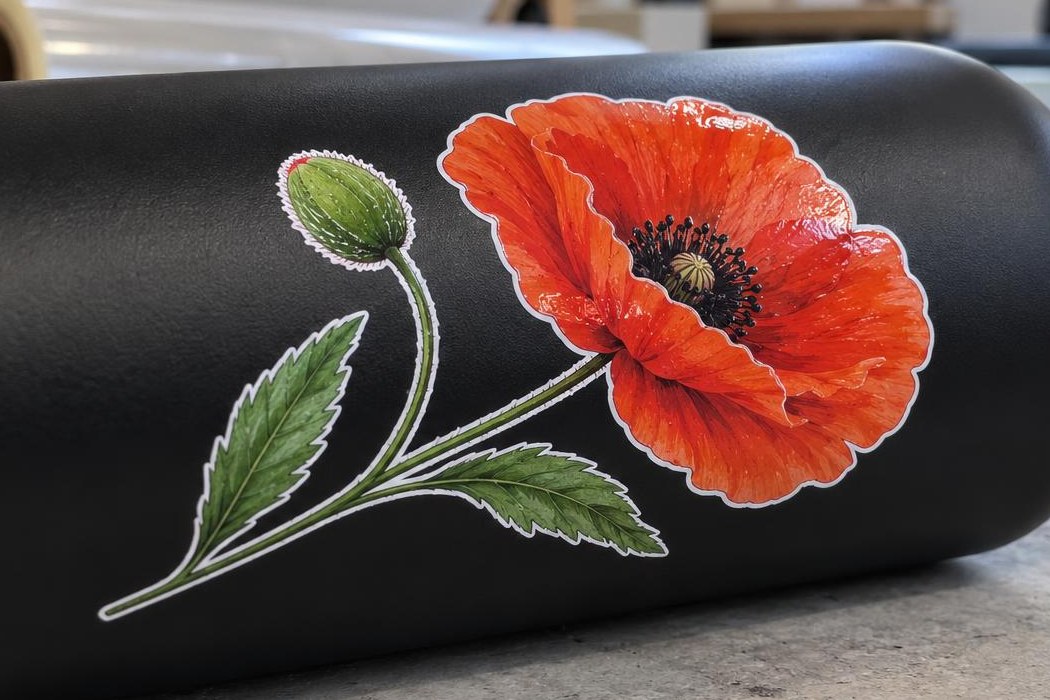
Не так: непрозрачная белая полоска по всему контуру — это подложка, её нужно сузить.
Сначала файл, затем направление канта
Откройте макет на тёмном фоне и увеличьте край. Удалите случайную белую обводку и остатки фона. Если мягкая тень или светлый полупрозрачный ореол не нужны в рисунке, уберите их. Затем откройте просмотр белого слоя в программе подготовки печати: под едва заметными пикселями программа тоже печатает сплошной белый.
Посмотрите, где именно виден белый
Кант по периметру
Сузьте белый на 0,1 мм — карточка ниже.
Кант слева и снизу
Сначала совмещение, потом сужение.
Вид сверху: оранжевый — цвет, белый — подложка.
Сужайте контур, а не подачу белого
Сужение отодвигает край белого слоя внутрь рисунка. Меньшая подача белого делает подложку прозрачнее, но не отодвигает её край, а уменьшенный макет даёт меньшую наклейку. Начните с 0,1 мм с каждой стороны. Если программа считает в пикселях, пересчитайте: 1 пиксель = 25,4 мм ÷ разрешение. В макете 300 ppi это 0,085 мм, то есть 0,1 мм — примерно 1 пиксель; при 720 dpi — около 3 пикселей.
Сужение белого
0,1 мм
старт для обычного рисунка
Шаг пробы
+0,1 мм
кант остался — ещё шаг
Мелкий текст, тонкие линии
0–0,1 мм
больше — под ними пропадёт белый
Лак за контуром
до 0,25 мм
прозрачный ободок — не брак
Стартовые значения для макета в масштабе 1:1. Окончательное сужение решает пробная полоса на вашей плёнке.
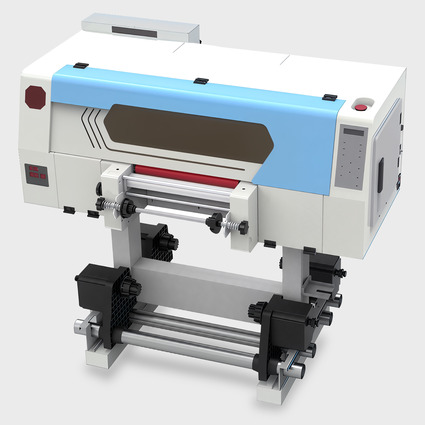
UV DTF принтер My Print U300, 30 см
3 головы Epson I1600 · цвет + белый + лак · печать и ламинирование в одном цикле · программа MainTop 6.1
Сделайте короткую пробную полосу на той же плёнке для UV DTF печати, с которой будете печатать заказ:
- Сохраните текущие настройки. Возьмите из заказа фрагмент, где есть сплошная заливка и самая тонкая линия, в настоящем размере.
- Напечатайте исходный вариант и копию с сужением белого на 0,1 мм. Цвет, подачу белого и остальной режим оставьте одинаковыми.
- Кант остался — добавьте ещё 0,1 мм. Под самой тонкой линией пропал белый — вернитесь на шаг назад.
- Перенесите лучший вариант на заготовку того же цвета, что и заказ. Проверьте край: белый не выступает, цвет не потемнел, мелкие детали читаются.
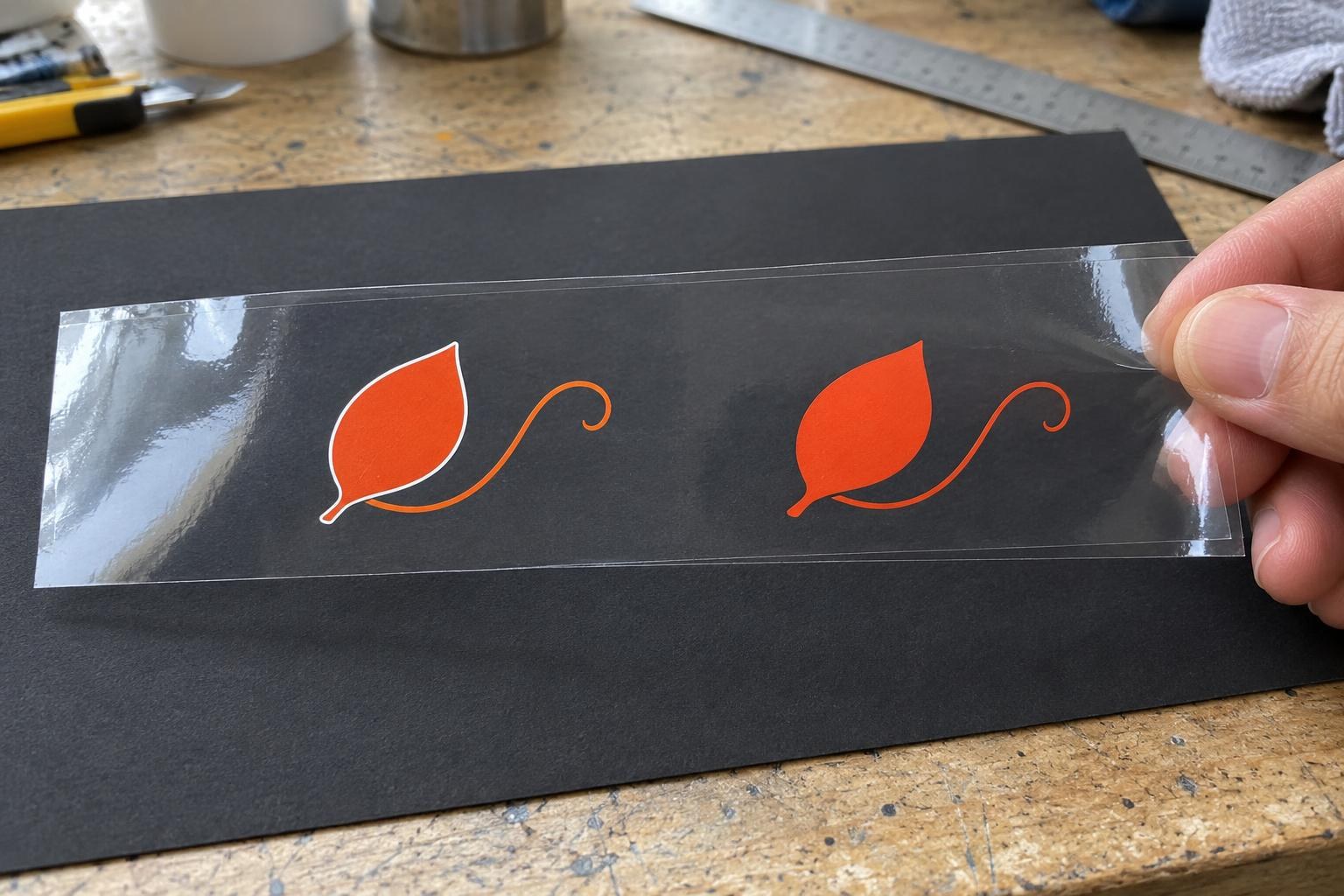
Пробная полоса над чёрной бумагой: слева исходные настройки с белым кантом, справа — копия с суженным белым.
Сужение убирает белый с обеих сторон
Линия 0,6 мм, сужение по 0,1 мм с каждой стороны
0,6 − 2 × 0,1 = 0,4 мм
Линия 0,2 мм при том же сужении остаётся совсем без белого. Поэтому линии в UV DTF делают не тоньше 0,5–0,6 мм.
Если кант смотрит в одну сторону
На пробной полосе поверните копию фрагмента на 90°. Выступ остался на тех же краях листа — проверьте тест совмещения печатающих голов. Если его риски не совпадают, выставьте поправку совмещения в программе управления принтером и повторите пробу. Порядок — шаг подачи, расстояние между головами, двунаправленная печать — мы разобрали в статье Белая «тень» с одной стороны DTF-принта: как совместить слои. Кант повернулся вместе с рисунком — причина в файле: проверьте макет и просмотр белого слоя.
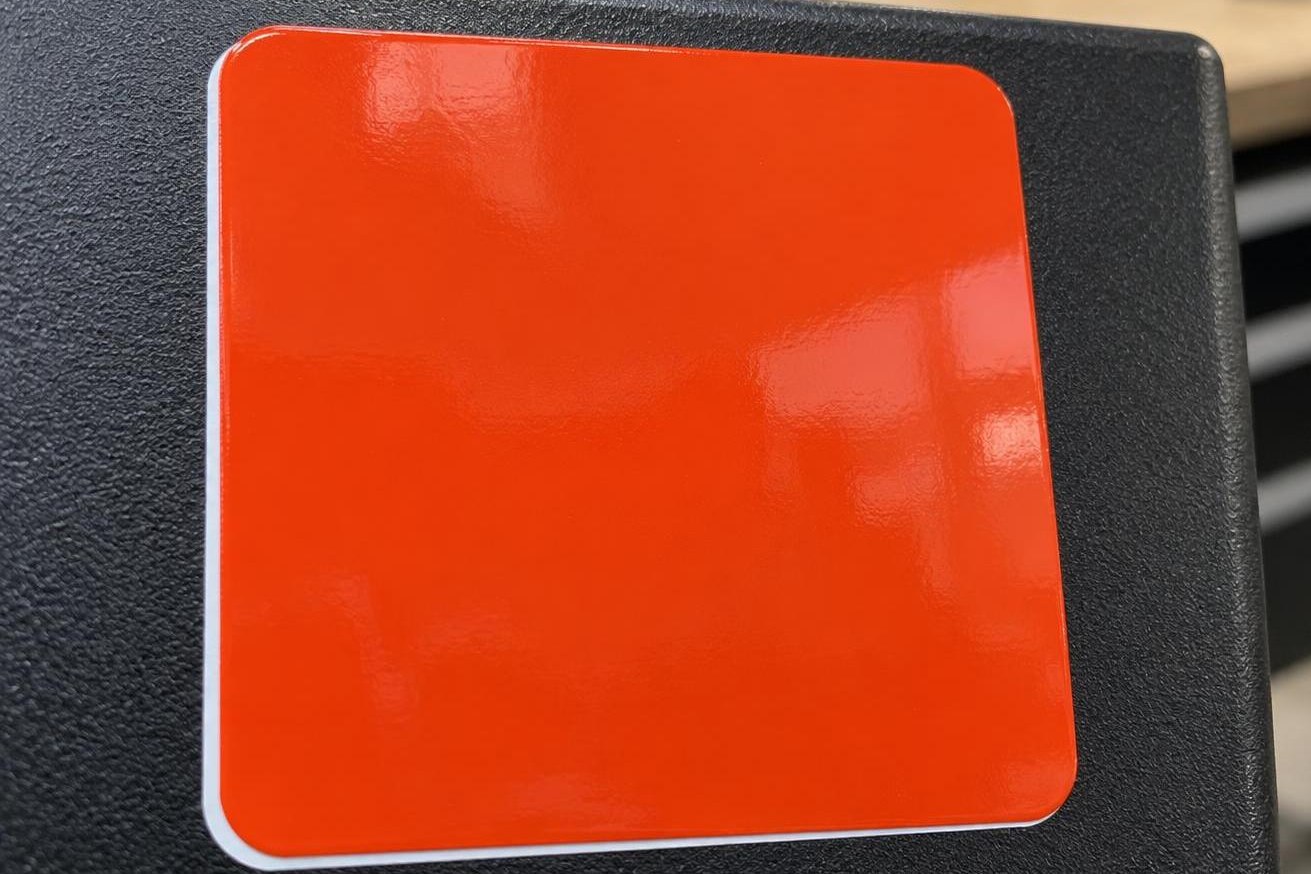
Белый виден только слева и снизу: так выглядит смещение белого относительно цвета, а не слишком широкая подложка.
Не прячьте одностороннее смещение сильным сужением: с противоположной стороны цвет и так стоит без белого, а сужение уберёт ещё больше. Сначала исправьте совмещение.
Частые вопросы
На сколько пикселей сужать белый?
Считайте в миллиметрах: начните с 0,1 мм и добавляйте по 0,1 мм на пробе. В макете 300 ppi это примерно 1 пиксель, при 720 dpi — около 3. Под мелким текстом не сужайте больше чем на 0,1 мм.
Вокруг наклейки прозрачная блестящая рамка — это брак?
Нет, это лак: его часто печатают на 0,2–0,25 мм шире рисунка, чтобы закрыть край. Рамка мешает — уменьшите выход лака за контур в программе; без него край самый чёткий, но менее защищённый.
Что делать с уже напечатанными трансферами с кантом?
На белых и светлых изделиях белый кант не виден — используйте трансферы там. Для тёмных и прозрачных изделий перепечатайте: ни ламинирование, ни прижатие кант не уберут.
После сужения мелкий текст бледный или не переносится — почему?
Сужение убрало белый под тонкими линиями. Для мелкого текста верните сужение к 0–0,1 мм, а в макете утолстите линии до 0,5–0,6 мм и сделайте буквы от 2 мм высотой.
Как убрать белый ореол после удаления фона с картинки?
Положите картинку на чёрный фон и увеличьте край: светлая бахрома — это полупрозрачные пиксели, и под ними печатается белый. Сожмите выделение рисунка на 1–2 пикселя и удалите всё снаружи — край станет чистым.